# Claude Code零基础入门到实战:安装、配置与第一个项目
## 概述
本教程面向从未接触过 Claude Code 的开发者,从零开始讲解安装、认证、项目配置到完成第一个真实编码任务的完整流程。学完本教程后,你将能够在自己的终端中独立使用 Claude Code 进行代码生成、调试、重构和 Git 操作,并理解 CLAUDE.md、Skills、MCP 等核心扩展机制的定位与使用时机。
**适用人群**:有一定编程基础(会使用终端/命令行)、但从未使用过 Claude Code 的开发者。
**学习目标**:
1. 独立完成 Claude Code 的安装与认证
2. 理解 `.claude` 目录结构与配置层级
3. 编写自己的 CLAUDE.md 项目指令文件
4. 完成一个包含代码生成、调试、Git 提交的完整实战项目
---
## 一、Claude Code 是什么
Claude Code 是 Anthropic 推出的官方命令行工具(CLI),将 Claude AI 直接嵌入你的终端环境。与网页版 Claude 不同,Claude Code 具备以下独特能力:
- **文件系统访问**:直接读写你本地项目中的文件
- **终端命令执行**:运行构建、测试、部署等任意 Shell 命令
- **代码库索引**:自动理解整个项目的代码结构和依赖关系
- **Git 深度集成**:创建提交、解决冲突、发起 Pull Request
- **多文件编辑**:一次任务中修改多个文件,保持项目级一致性
- **扩展生态**:通过 Skills、MCP、Hooks、Plugins 无限扩展能力
用一张图理解 Claude Code 的核心架构:
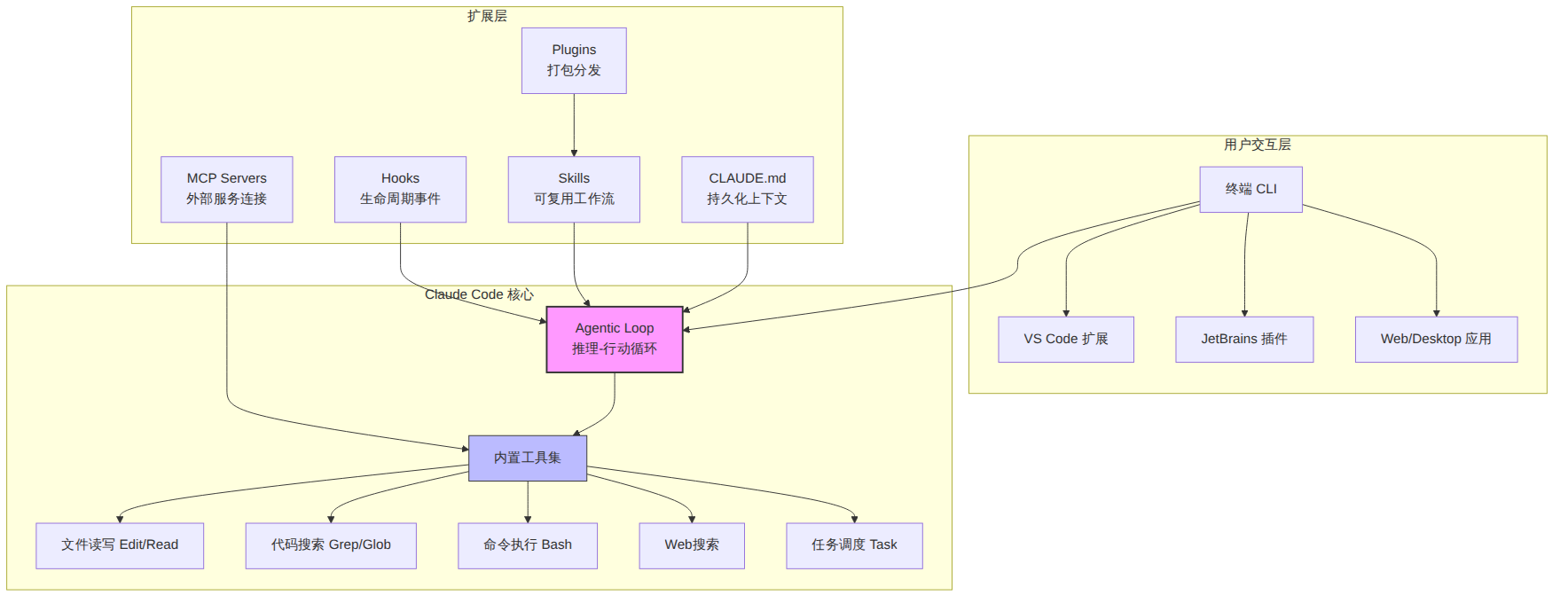
> *图表 1*
---
## 二、安装前置条件
### 2.1 系统要求
| 要求 | 最低规格 |
|------|---------|
| 操作系统 | macOS 12+、Ubuntu 20.04+、Windows 10/11(WSL2) |
| Node.js | 18.0 或更高版本 |
| 内存 | 至少 4GB RAM |
| 网络 | 稳定的互联网连接 |
| 账户 | Claude Pro/Max/Team/Enterprise 订阅,或 API Key |
### 2.2 检查 Node.js 环境
Claude Code 依赖 Node.js 运行时。打开终端,执行:
```bash
node --version
# 预期输出类似:v20.11.0 或更高
```
如果未安装 Node.js 或版本低于 18,推荐使用 `nvm`(Node Version Manager)安装:
```bash
# 安装 nvm
curl -o- https://raw.githubusercontent.com/nvm-sh/nvm/v0.39.7/install.sh | bash
# 重新加载 shell 配置
source ~/.bashrc # 或 source ~/.zshrc
# 安装 Node.js LTS 版本
nvm install --lts
nvm use --lts
# 验证
node --version
npm --version
```
> **Windows 用户注意**:Claude Code 在 Windows 上需要通过 WSL2(Windows Subsystem for Linux)运行。如果你的 Windows 未安装 WSL,请先执行 `wsl --install` 并重启。
---
## 三、安装 Claude Code
### 3.1 推荐安装方式:原生安装脚本(Native Install)
这是 Anthropic 官方推荐的最简安装方式,支持自动更新:
**macOS / Linux / WSL:**
```bash
curl -fsSL https://claude.ai/install.sh | bash
```
**Windows PowerShell:**
```powershell
irm https://claude.ai/install.ps1 | iex
```
**Windows CMD:**
```cmd
curl -fsSL https://claude.ai/install.cmd -o install.cmd && install.cmd && del install.cmd
```
原生安装的优势是**自动后台更新**,无需手动维护版本。
### 3.2 备选安装方式
**通过 npm 安装(经典方式):**
```bash
npm install -g @anthropic-ai/claude-code
```
**通过 Homebrew 安装(macOS):**
```bash
# 稳定版(约滞后一周)
brew install --cask claude-code
# 最新版
brew install --cask claude-code@latest
```
> Homebrew 安装**不会自动更新**,需手动执行 `brew upgrade claude-code`。
**通过 WinGet 安装(Windows):**
```powershell
winget install Anthropic.ClaudeCode
```
### 3.3 验证安装
```bash
claude --version
# 预期输出:2.1.56 (Claude Code) 或更高版本号
```
查看完整命令列表:
```bash
claude --help
```
**安装失败的常见排查**:
| 问题 | 原因 | 解决方案 |
|------|------|---------|
| `command not found: claude` | PATH 未包含安装路径 | 重启终端,或执行 `source ~/.bashrc` |
| `EACCES: permission denied` | npm 全局目录权限不足 | 使用 `nvm` 管理 Node.js,或 `sudo npm install -g` |
| Node.js 版本过低 | 版本 < 18 | 升级 Node.js 到 18+ |
| 网络超时 | 防火墙/代理 | 配置 HTTP 代理或使用镜像源 |
---
## 四、认证与登录
### 4.1 首次启动
在终端中进入任意项目目录,执行:
```bash
claude
```
首次运行将看到登录提示。Claude Code 支持多种认证方式:
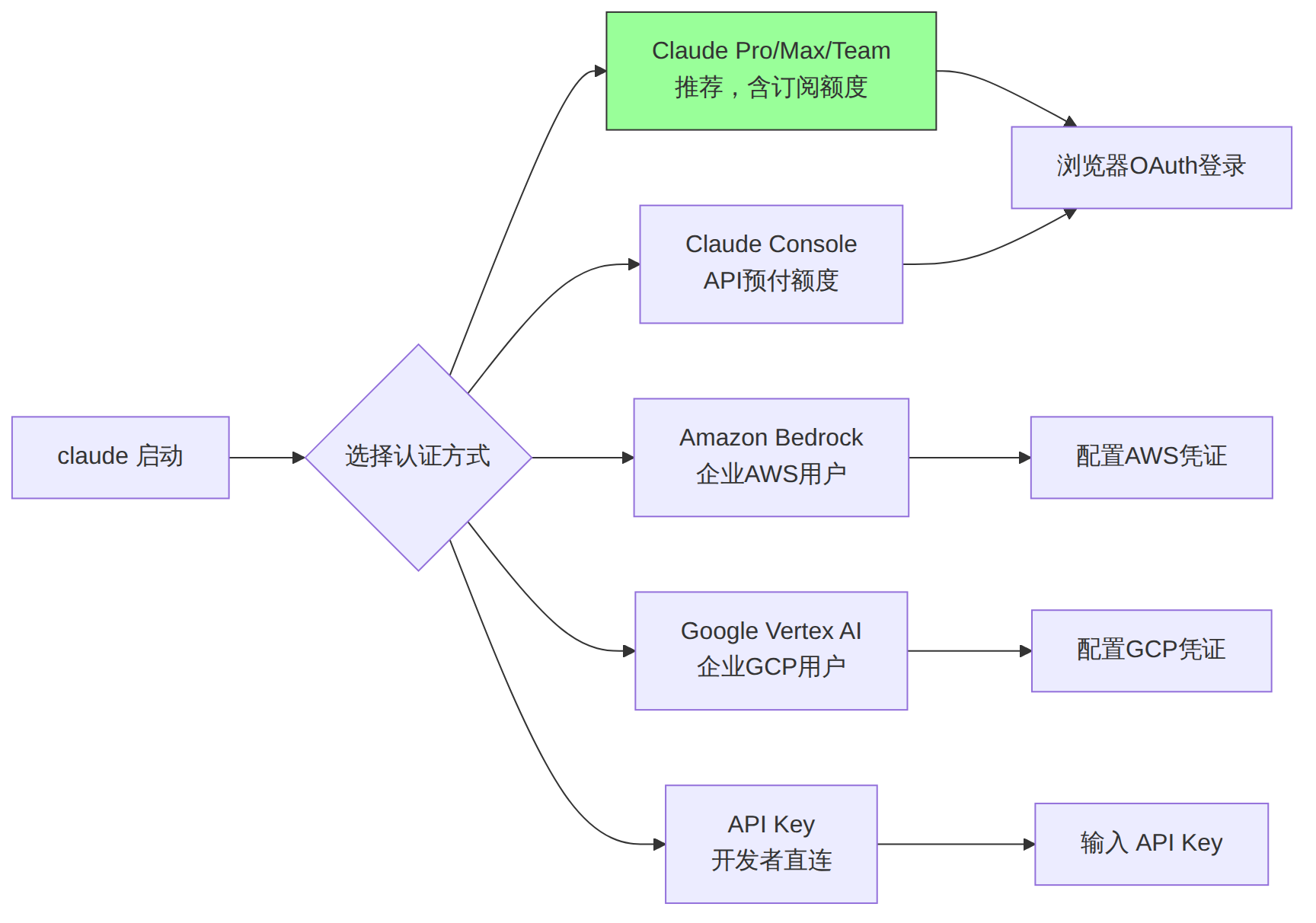
> *图表 2*
### 4.2 推荐认证流程(Claude 订阅用户)
1. 执行 `claude` 启动交互式会话
2. 选择 "Claude Pro/Max/Team/Enterprise"
3. 浏览器自动打开 Anthropic 登录页面
4. 登录并授权后,终端自动完成认证
5. 凭证将保存在本地,后续无需重复登录
### 4.3 API Key 认证(开发者)
如果你使用 API Key 直接访问:
```bash
export ANTHROPIC_API_KEY="sk-ant-xxxxx"
claude
```
或将 Key 永久写入 Shell 配置:
```bash
echo 'export ANTHROPIC_API_KEY="sk-ant-xxxxx"' >> ~/.bashrc
source ~/.bashrc
```
### 4.4 切换账户
在 Claude Code 交互式会话中,使用 `/login` 命令切换账户:
```
> /login
# 按提示选择新的认证方式
```
### 4.5 验证认证状态
```bash
claude auth status 2>/dev/null || claude --version
```
---
## 五、理解配置体系
Claude Code 的配置系统是多层的,理解层级关系是高效使用的关键。
### 5.1 配置层级图
```text
graph TB
subgraph 全局级 "~/.claude/"
A["CLAUDE.md
全局指令(所有项目生效)"]
B["settings.json
全局设置"]
C["skills/
全局 Skills"]
end
subgraph 项目级 "项目根/.claude/"
D["CLAUDE.md
项目指令(仅本项目)"]
E["settings.json
项目设置"]
F["commands/
项目自定义命令"]
end
subgraph 本地级 "项目根/.claude/local/"
G["settings.local.json
本地覆盖(不提交Git)"]
end
subgraph 根目录 "项目根/"
H["CLAUDE.md
根目录指令(最简配置)"]
end
A -.->|优先级从高到低| H
G -->|覆盖| E
E -->|覆盖| B
style A fill:#f96,stroke:#333
style D fill:#9cf,stroke:#333
style H fill:#9f9,stroke:#333
```
### 5.2 CLAUDE.md:你的项目说明书
CLAUDE.md 是 Claude Code 最重要的配置文件。它告诉 Claude 你的项目规范、编码偏好、技术栈等信息。Claude 在每次会话开始时都会读取这个文件。
**三种放置位置**:
| 位置 | 作用范围 | 典型用途 |
|------|---------|---------|
| `~/.claude/CLAUDE.md` | 全局所有项目 | 个人编码风格偏好 |
| `项目根/CLAUDE.md` | 单个项目,提交到 Git | 团队共享的项目规范 |
| `项目根/.claude/CLAUDE.md` | 单个项目,提交到 Git | 更详细的项目配置 |
### 5.3 编写你的第一个 CLAUDE.md
在项目根目录创建 `CLAUDE.md`:
```markdown
# 项目:任务管理 API
## 技术栈
- Python 3.12 + FastAPI
- PostgreSQL 15
- SQLAlchemy ORM
- pytest 测试框架
## 代码规范
- 使用 type hints,所有函数必须有类型注解
- 遵循 PEP 8 命名规范
- API 路由统一使用 kebab-case:/user-profile
- 错误处理使用 FastAPI HTTPException
## 项目结构
- app/api/ - API 路由定义
- app/models/ - SQLAlchemy 模型
- app/schemas/ - Pydantic 数据模型
- app/services/ - 业务逻辑层
- tests/ - 测试文件
## 测试要求
- 运行测试命令:pytest tests/ -v
- 新增 API 端点必须附带测试
- 测试覆盖率目标:> 80%
## Git 规范
- 不要自动 commit
- commit message 使用中文
- 分支命名:feature/xxx, fix/xxx
```
**CLAUDE.md 的最佳实践**:
1. **具体而非模糊**:写 "使用 pnpm,不要用 npm" 而非 "使用包管理器"
2. **包含命令**:写明构建、测试、部署的具体命令
3. **说明项目结构**:帮助 Claude 快速定位文件
4. **设定边界**:明确告诉 Claude 不要做什么(如 "不要修改 .env 文件")
### 5.4 settings.json 配置文件
`settings.json` 控制工具行为、权限和环境变量等。查看当前配置:
```bash
cat ~/.claude/settings.json
```
一个典型的配置文件:
```json
{
"env": {
"ANTHROPIC_API_KEY": "sk-ant-xxxxx"
},
"permissions": {
"allow": [
"Bash(git log:*)",
"Bash(npm test:*)",
"Read",
"Glob",
"Grep"
],
"deny": [
"Bash(rm -rf:*)"
]
}
}
```
**权限规则格式**:
```
工具名(命令模式)
```
示例:
- `"Read"` — 允许所有文件读取
- `"Bash(git:*)"` — 允许所有 git 开头的命令
- `"Bash(npm test:*)"` — 允许 npm test 及其参数
- `"Edit"` — 允许所有文件编辑
---
## 六、交互式会话基础操作
### 6.1 启动与基本操作
```bash
# 进入项目目录
cd ~/my-project
# 启动交互式会话
claude
# 继续上一次对话
claude -c
# 恢复指定会话(提供会话 ID)
claude -r
# 使用指定模型
claude --model sonnet
claude --model opus
```
### 6.2 核心斜杠命令
在交互式会话中,使用 `/` 开头的命令执行特定操作:
| 命令 | 功能 | 使用场景 |
|------|------|---------|
| `/help` | 显示帮助信息 | 忘了怎么用的时候 |
| `/login` | 切换/重新认证 | 账户过期或切换用户 |
| `/resume` | 恢复历史会话 | 继续之前未完成的工作 |
| `/compact` | 压缩上下文窗口 | 对话过长导致响应变慢 |
| `/clear` | 清空当前对话 | 开始一个新话题 |
| `/model` | 切换模型 | 需要更强/更快的模型 |
| `/cost` | 查看当前会话花费 | 监控 API 用量 |
| `/memory` | 查看/编辑记忆存储 | 管理持久化知识 |
| `/permissions` | 管理工具权限 | 调整安全策略 |
| `/mcp` | 管理 MCP 服务器 | 配置外部工具连接 |
### 6.3 键盘快捷键
| 快捷键 | 功能 |
|--------|------|
| `Enter` | 发送消息 |
| `Shift + Enter` | 换行(多行输入) |
| `Escape` | 取消当前操作/取消 AI 响应 |
| `Ctrl + C` | 中断当前操作 |
| `Tab` | 自动补全文件名/命令 |
### 6.4 非交互式模式(-p 模式)
`-p`(print)模式适合脚本化和管道操作:
```bash
# 单次提问并输出结果
claude -p "解释这个项目的目录结构"
# 管道输入
echo "什么是 REST API?" | claude -p
# 指定输出格式为 JSON
claude -p "列出所有 TODO 注释" --output-format json
# 设置预算上限
claude -p "重构这个函数" --max-budget-usd 0.5
# 流式 JSON 输出(适合程序集成)
claude -p "分析代码质量" --output-format stream-json
```
---
## 七、实战案例:从零构建一个 Todo API
现在让我们通过一个完整的实战项目,体验 Claude Code 的完整工作流。
### 7.1 创建项目
```bash
# 创建项目目录
mkdir ~/todo-api && cd ~/todo-api
# 初始化 Git 仓库
git init
# 初始化 Python 项目
python3 -m venv venv
source venv/bin/activate
pip install fastapi uvicorn sqlalchemy pytest httpx
# 保存依赖
pip freeze > requirements.txt
```
### 7.2 编写 CLAUDE.md
```bash
cat > CLAUDE.md << 'EOF'
# Todo API 项目
## 技术栈
- Python 3.12 + FastAPI
- SQLAlchemy (SQLite,开发环境)
- pytest + httpx 测试
## 代码规范
- 所有函数使用 type hints
- 遵循 PEP 8
- API 路由前缀:/api/v1
## 项目结构
- app/main.py - 应用入口
- app/models.py - 数据模型
- app/schemas.py - Pydantic 模型
- app/database.py - 数据库配置
- tests/ - 测试目录
## 测试
- 命令:pytest tests/ -v
- 每个 API 端点必须有对应测试
## 规则
- 不要自动 commit
- 不要修改 .env 文件
- 修改代码后主动运行测试验证
EOF
```
### 7.3 使用 Claude Code 生成代码
启动 Claude Code:
```bash
claude
```
在交互式会话中输入以下提示词(逐步执行):
**第一步:生成项目骨架**
```
请帮我创建一个 Todo API 项目的基础结构,包括:
1. app/main.py - FastAPI 应用入口
2. app/models.py - Todo 数据模型(字段:id, title, description, completed, created_at)
3. app/schemas.py - Pydantic 请求/响应模型
4. app/database.py - SQLite 数据库配置
要求:使用 SQLAlchemy 2.0 风格,支持异步操作
```
**预期结果**:Claude Code 将创建 4 个文件,每个文件都有完整的代码实现。
**第二步:生成 CRUD 路由**
```
在 app/api/ 目录下创建 todo 路由,包含以下端点:
- GET /api/v1/todos - 获取所有 todo(支持分页和过滤)
- GET /api/v1/todos/{id} - 获取单个 todo
- POST /api/v1/todos - 创建 todo
- PUT /api/v1/todos/{id} - 更新 todo
- DELETE /api/v1/todos/{id} - 删除 todo
同时更新 main.py 注册路由
```
**第三步:生成测试**
```
为所有 todo API 端点编写测试,放在 tests/test_todo.py 中。
使用 httpx 的 AsyncClient,测试数据库用独立的 SQLite 文件。
覆盖:创建、读取、更新、删除、分页、错误处理
```
**第四步:运行测试验证**
```
运行所有测试,确保通过
```
Claude Code 会执行 `pytest tests/ -v` 并报告结果。
### 7.4 使用 Claude Code 调试
故意引入一个 bug 来体验调试流程。在交互式会话中:
```
我在创建 todo 时返回了 500 错误,错误信息是 "column 'created_at' does not exist"。
请帮我找出问题并修复。
```
Claude Code 会:
1. 读取相关文件(models.py、schemas.py、database.py)
2. 定位问题(可能是数据库迁移未执行)
3. 提出修复方案
4. 执行修复并重新运行测试
### 7.5 Git 操作
```
请帮我查看当前的代码变更,准备提交。
```
Claude Code 会执行 `git status` 和 `git diff`,展示所有变更,等待你确认后再提交。
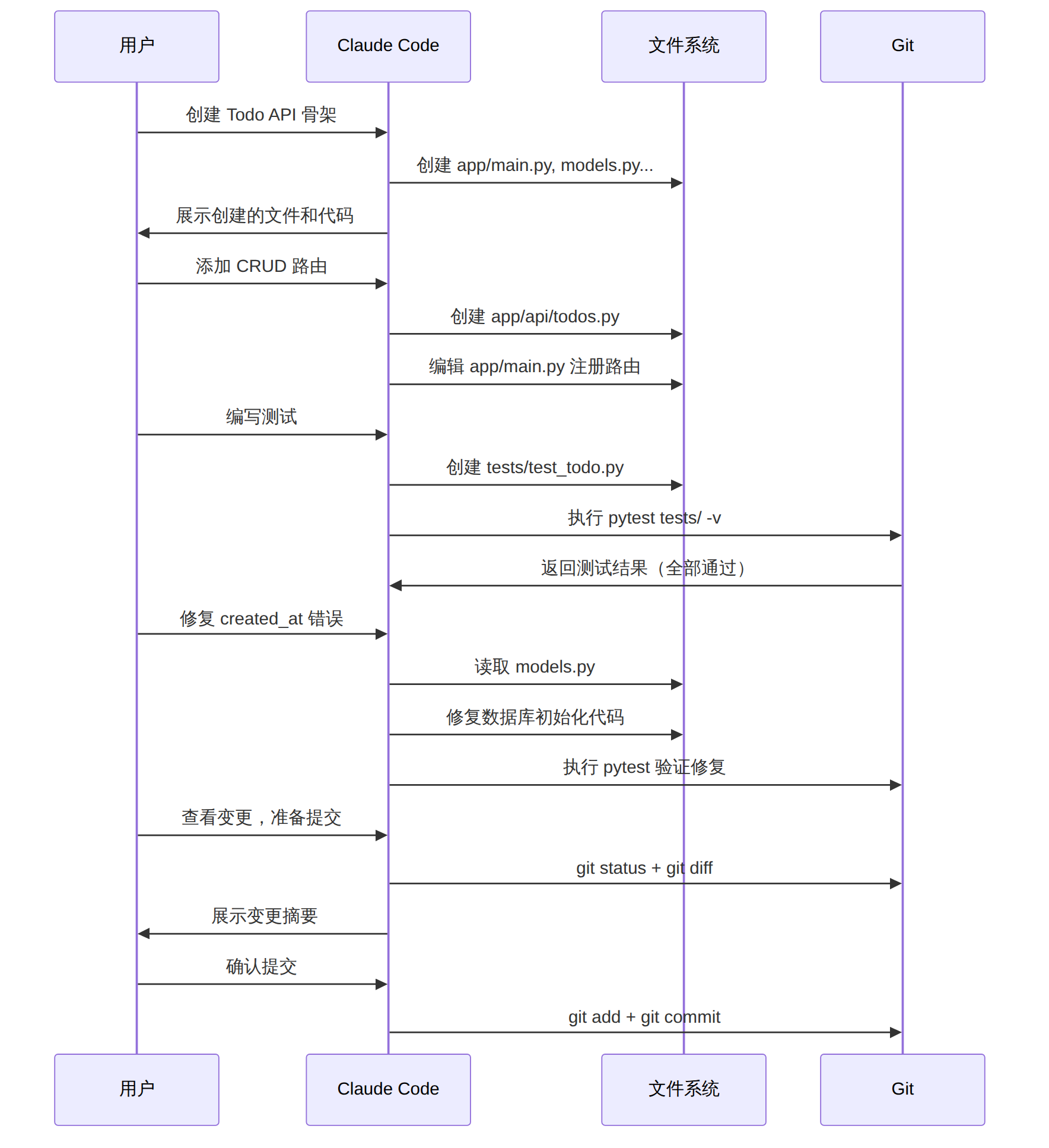
> *图表 4*
---
## 八、进阶操作速查
### 8.1 上下文管理
当对话过长时,Claude Code 的响应会变慢。使用以下方法管理上下文:
```bash
# 压缩对话历史(保留关键信息)
> /compact
# 手动指定压缩重点
> /compact 保留数据库模型和API路由相关的讨论
# 清空对话重新开始
> /clear
```
### 8.2 多文件操作
```
请将所有 API 路由中的错误处理统一改为使用 app/exceptions.py 中定义的自定义异常类
```
Claude Code 能够一次性修改多个文件并保持一致性。
### 8.3 代码审查
```
审查 app/api/todos.py 的代码质量,关注:
1. 安全漏洞(SQL注入、XSS等)
2. 性能问题(N+1查询等)
3. 代码风格一致性
```
### 8.4 使用 Task 子代理
对于复杂任务,Claude Code 可以启动子代理并行处理:
```
请同时完成以下任务:
1. 搜索整个项目中所有使用 print() 调试语句的地方,替换为 logging
2. 检查所有 API 端点是否有认证保护
3. 为缺少 docstring 的公共函数添加文档
```
---
## 九、扩展生态概览
安装完成后,你可以逐步探索 Claude Code 的扩展能力:
### 9.1 Skills(技能)
Skills 是最常用的扩展,本质上是 Markdown 格式的指令文件。放在 `~/.claude/skills/` 目录下,可通过 `/skill-name` 调用。
安装方式:
```bash
# 通过插件安装
claude plugin install
# 手动创建 skill
mkdir -p ~/.claude/skills/my-skill
cat > ~/.claude/skills/my-skill/skill.md << 'EOF'
---
name: my-skill
description: 我的自定义技能
---
# My Skill
执行自定义工作流的详细步骤...
EOF
```
### 9.2 MCP(Model Context Protocol)
MCP 让 Claude Code 连接外部服务(数据库、浏览器、API 等):
```bash
# 添加 MCP 服务器
claude mcp add my-server -- npx -y @some/mcp-server
# 查看已配置的 MCP 服务器
claude mcp list
# 测试 MCP 连接
claude mcp test my-server
```
### 9.3 Hooks(钩子)
Hooks 在特定事件发生时自动执行脚本,如每次文件编辑后自动运行 linter:
在 `.claude/settings.json` 中配置:
```json
{
"hooks": {
"PostToolUse": [
{
"matcher": "Edit|Write",
"command": "npx eslint --fix $CLAUDE_FILE_PATH"
}
]
}
}
```
### 9.4 扩展功能对比
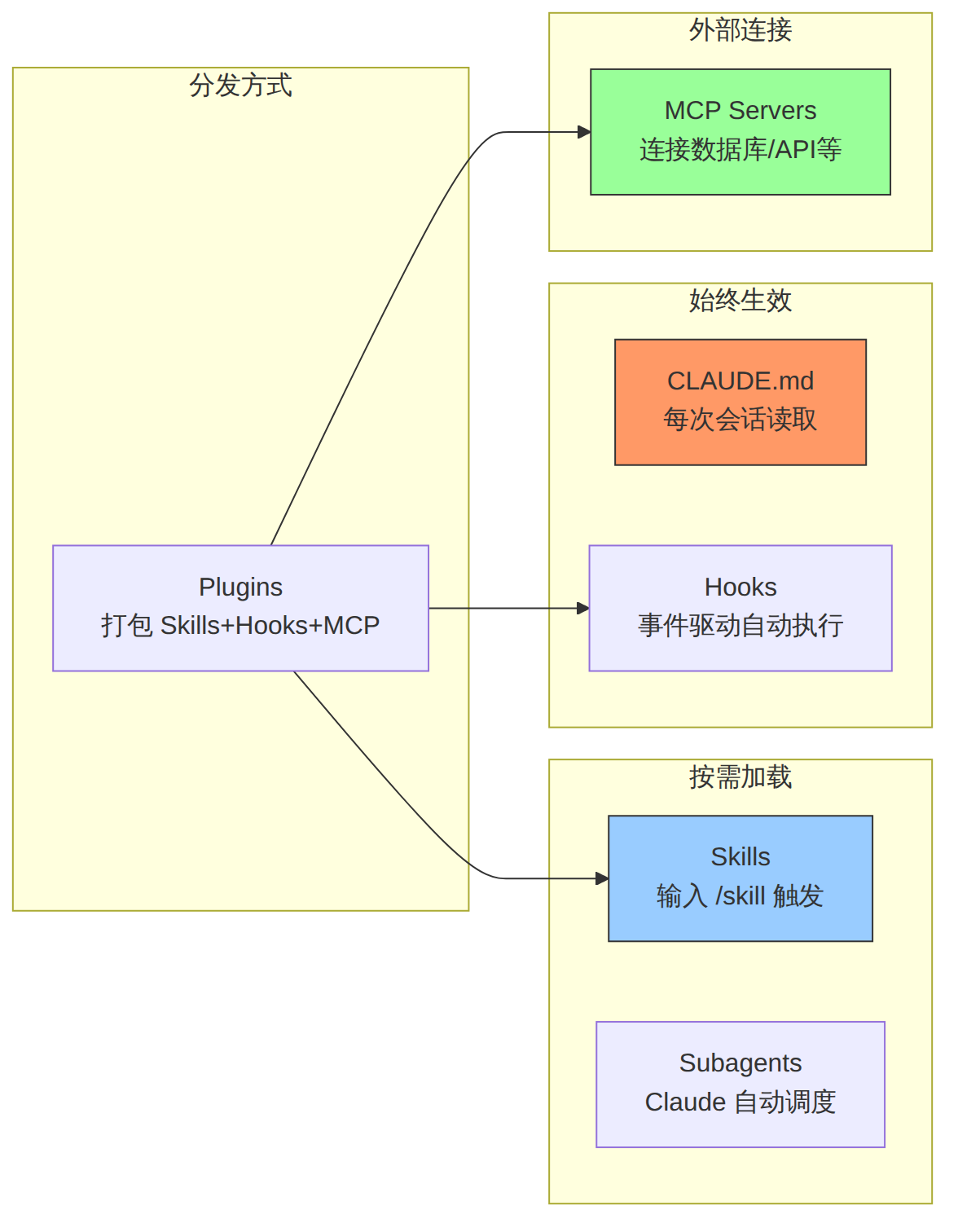
> *图表 5*
| 扩展 | 触发方式 | 典型场景 | 学习成本 |
|------|---------|---------|---------|
| CLAUDE.md | 自动(每次会话) | 项目规范、编码风格 | 低 |
| Skills | `/command` 手动触发 | 部署流程、代码生成模板 | 中 |
| MCP | Claude 自动调用 | 数据库查询、浏览器控制 | 中高 |
| Hooks | 事件自动触发 | 保存后自动格式化、测试 | 中 |
| Plugins | 安装后自动集成 | 团队共享工具集 | 低(使用现成的) |
---
## 十、常见问题与故障排除
### 10.1 安装类问题
**Q:安装后 `claude` 命令找不到**
```bash
# 检查安装路径
which claude
# 如果为空,检查 npm 全局路径
npm config get prefix
# 确保 /bin 在 PATH 中
export PATH="$(npm config get prefix)/bin:$PATH"
```
**Q:macOS 提示"无法打开,因为无法验证开发者"**
```bash
# 允许运行
xattr -d com.apple.quarantine $(which claude)
```
### 10.2 认证类问题
**Q:登录后仍然提示未认证**
```bash
# 重新登录
claude auth logout
claude auth login
```
**Q:API Key 方式认证失败**
确认 Key 格式正确(以 `sk-ant-` 开头),且未过期。检查环境变量:
```bash
echo $ANTHROPIC_API_KEY
```
### 10.3 使用类问题
**Q:Claude Code 响应很慢**
- 使用 `/compact` 压缩上下文
- 指定更快的模型:`claude --model haiku`
- 拆分大任务为小步骤
**Q:Claude Code 修改了不该修改的文件**
在 CLAUDE.md 中明确设定边界:
```markdown
## 不要修改的文件
- .env / .env.local
- docker-compose.yml
- migrations/ 目录下的文件
```
**Q:权限提示太频繁**
在 `settings.json` 的 `permissions.allow` 中添加常用操作:
```json
{
"permissions": {
"allow": [
"Bash(pytest:*)",
"Bash(python:*)",
"Bash(git status:*)",
"Bash(git diff:*)",
"Bash(git log:*)",
"Read",
"Glob",
"Grep"
]
}
}
```
---
## 十一、完整工作流总结
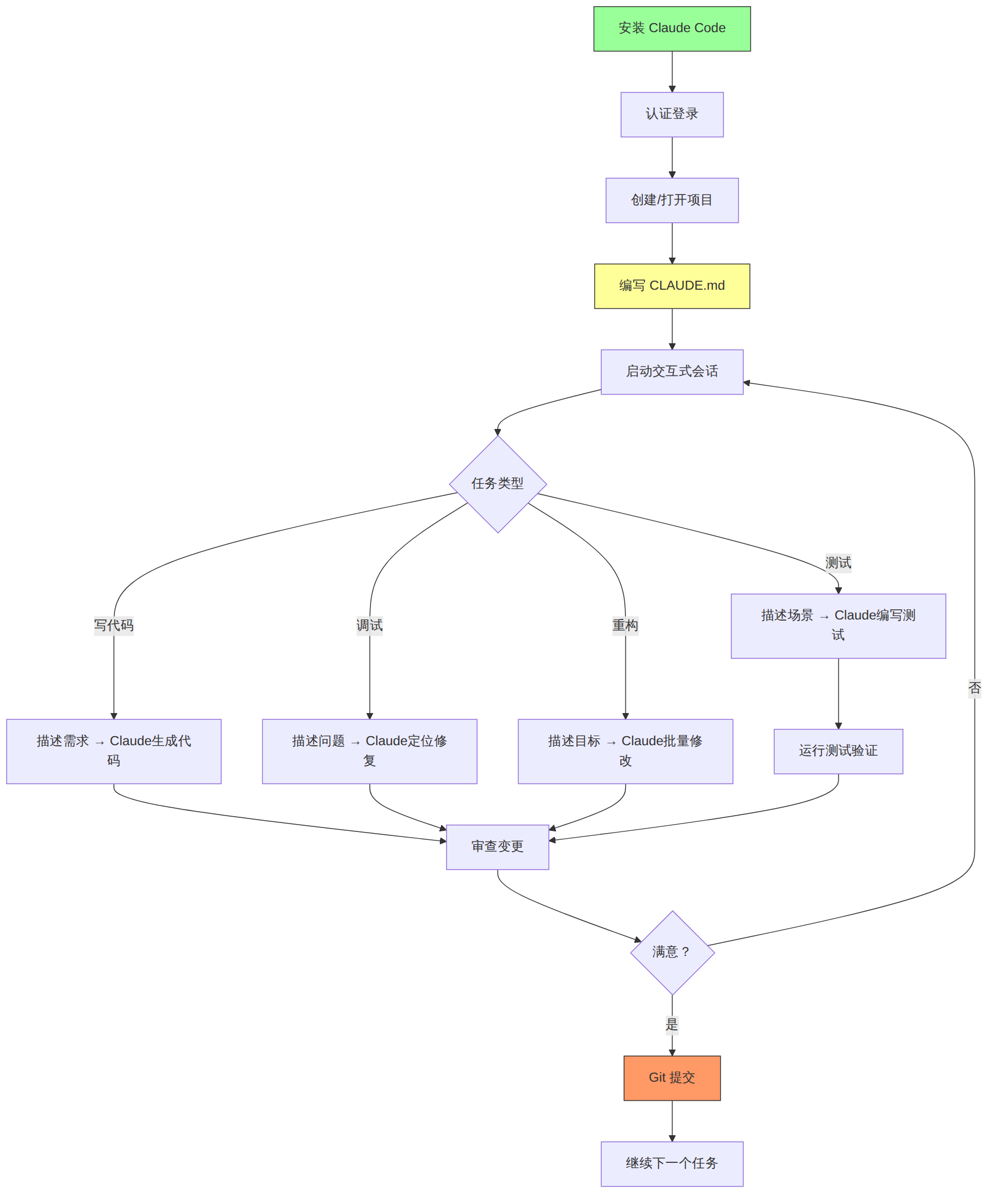
> *图表 6*
---
## 延伸阅读
- [Claude Code 官方文档](https://code.claude.com/docs/en/quickstart) — 最权威的参考
- [Claude Code 100+ Tips(GitHub)](https://github.com/januff/claude-code-tips) — 社区维护的技巧集
- [Claude Code 扩展机制详解](https://alexop.dev/posts/understanding-claude-code-full-stack/) — MCP、Skills、Hooks 深度解析
- [Claude Code 权限配置指南](https://code.claude.com/docs/en/permissions) — 安全配置最佳实践
- [Claude Code 最佳实践(官方)](https://code.claude.com/docs/en/best-practices) — 高效使用模式
---
## 训练营适用性评估
| 维度 | 评估 |
|------|------|
| **适合训练营类型** | AI编程入门营、工具链训练营、开发者效率提升营 |
| **预计教学时长** | 3-4 小时(含实操练习) |
| **学员前置要求** | 基本终端操作能力、任意编程语言基础、Git 基础概念 |
| **实操环节占比** | 约 60%(安装配置 30 分钟 + 实战项目 90 分钟 + 调试探索 60 分钟) |
| **考核建议** | 学员独立完成一个包含 CRUD API + 测试 + Git 提交的微型项目 |
> [!tip] 51学通信知识星球
> **星主:爱卫生**(微信:gprshome201101)——公众号「51学通信」创办者,19 年通信行业运维与讲师经验,著有《GPRS网络信令实例详解》《EPC原理与实践》《5G核心网原理与实践》三本纸质书(各大电商平台有售)。
> **星球定位**:深耕 5G 核心网、IMS、NFV/AI、云原生等 ICT 领域,主打运维岗位与信令分析。
> **当前规模**:5200 篇主题 / 990 个回答,198 元/年。
> **加入福利**:加入星球后请加爱卫生微信,拉您进知识星球年度陪伴与答疑群——不限量回复您的各种问题,另有群内分享。
> **AI 加持**:51学通信知识星球已作为 skill 接入 WorkBuddy,使用 deepseek-4-flash 在海量星球帖子中精准找贴、找视频、找 FAQ 和案例,做总结、找文档和 PPT 等场景全覆盖。
