学习目标:从零开始掌握 Claude Code 的安装、配置和项目开发,完成你的第一个 AI 辅助编程项目。
适用人群:没有 AI 编程工具使用经验的开发者、学生、技术爱好者。不需要你之前用过 Cursor、Copilot 或任何 AI 编程工具,只要你会打开终端、能运行基本命令就行。
Claude Code 是 Anthropic 公司推出的命令行 AI 编程代理。它不是一个自动补全工具,而是一个能够理解整个项目、自主读写文件、执行终端命令、管理 Git 工作流的完整开发伙伴。
简单对比一下你可能听过的工具:
| 特性 | Claude Code | GitHub Copilot | Cursor |
|---|---|---|---|
| 运行方式 | 终端命令行 | IDE 插件 | 独立 IDE |
| 能力范围 | 读写文件、执行命令、Git 操作 | 代码补全、聊天 | 代码编辑、聊天 |
| 上下文理解 | 整个项目 | 当前文件 | 整个项目 |
| 自主性 | 高(可独立完成任务) | 低(辅助补全) | 中(需引导) |
| 学习曲线 | 中等 | 低 | 中低 |
核心能力一览:
| 项目 | 最低要求 |
|---|---|
| 操作系统 | macOS 12+、Ubuntu 20.04+、Windows 10+(需 WSL 2) |
| 内存 | 至少 4GB RAM |
| 磁盘空间 | 约 100MB |
| 网络 | 稳定的互联网连接 |
打开你的终端(macOS/Linux 打开 Terminal,Windows 打开 WSL 终端),运行以下命令检查环境:
# 检查 Node.js 版本(npm 安装方式需要)
node --version
# 期望输出:v18.x.x 或更高

# 检查 npm 版本
npm --version
# 期望输出:9.x.x 或更高

# 检查 Git 是否安装
git --version
# 期望输出:git version 2.x.x
如果 Node.js 没有安装,你可以选择两种路径:
这是 Anthropic 在 2026 年推出的新方式,零依赖,一条命令搞定:
macOS / Linux:
curl -fsSL https://claude.ai/install.sh | sh
Windows(PowerShell 管理员模式):
irm https://claude.ai/install.ps1 | iex
安装完成后验证:
claude --version
# 期望输出类似:Claude Code v2.1.x
原生安装器的优势:
claude update)如果你已经有 Node.js 18+ 环境:
npm install -g @anthropic-ai/claude-code
验证安装:
claude --version
brew install claude-code
注意:Homebrew 版本可能滞后于最新版。如果需要最新功能,推荐使用原生安装器。当发现版本落后时,可以运行
claude update手动更新。
问题 1:命令找不到 claude: command not found
# 检查 claude 是否在 PATH 中
which claude

# 如果为空,手动添加 PATH(原生安装器通常安装在 ~/.local/bin)
echo 'export PATH="$HOME/.local/bin:$PATH"' >> ~/.bashrc
source ~/.bashrc
问题 2:npm 权限错误 EACCES
# 方案一:使用 nvm 管理 Node.js
curl -o- https://raw.githubusercontent.com/nvm-sh/nvm/v0.39.0/install.sh | bash
nvm install 18
npm install -g @anthropic-ai/claude-code

# 方案二:修改 npm 全局目录
mkdir ~/.npm-global
npm config set prefix '~/.npm-global'
echo 'export PATH=~/.npm-global/bin:$PATH' >> ~/.bashrc
source ~/.bashrc
问题 3:Windows WSL 未安装
# 在 PowerShell(管理员)中运行
wsl --install
# 重启后,在 Ubuntu 终端中继续安装 Claude Code
在终端中输入:
claude
首次运行会进入认证流程,有两种认证方式:
方式一:Anthropic 账号登录(推荐)
Claude Code 会显示一个链接和验证码:
Please visit https://console.anthropic.com/device
and enter code: XXXX-XXXX
在浏览器中打开链接,登录你的 Anthropic 账号,输入验证码即可。
方式二:API Key
如果你有 API Key:
export ANTHROPIC_API_KEY="sk-ant-xxxxx"
claude
或将 Key 写入配置文件(永久生效):
# 写入 shell 配置文件
echo 'export ANTHROPIC_API_KEY="sk-ant-xxxxx"' >> ~/.bashrc
source ~/.bashrc
安全提醒:永远不要把 API Key 提交到 Git 仓库。确保
.gitignore中包含.env文件。
认证成功后,你会看到 Claude Code 的交互界面:
╭───────────────────────────────────────╮
│  Claude Code                          │
│  Model: claude-sonnet-4-6             │
│  cwd: /home/user/my-project           │
╭───────────────────────────────────────╮
>
这表示 Claude Code 已经就绪,等待你的指令。> 提示符后面输入你的需求。
在开始实战项目之前,先掌握 Claude Code 最常用的操作。这些是你日常开发中 80% 时间在用的功能。
直接在提示符后输入自然语言:
> 列出当前项目的文件结构
> 这个项目用了什么技术栈?
> 解释一下 src/auth/login.ts 的逻辑
在会话中输入 / 可以看到所有可用命令。以下是新手必须掌握的:
| 命令 | 作用 | 使用场景 |
|---|---|---|
/init |
自动生成 CLAUDE.md 项目说明 | 进入新项目时第一步 |
/help |
显示帮助信息 | 忘了怎么用的时候 |
/clear |
清除当前会话上下文 | 切换任务时 |
/compact |
压缩上下文,释放空间 | 对话很长时 |
/plan |
进入计划模式 | 复杂任务先规划再执行 |
/model |
切换 AI 模型 | 需要更强/更快模型时 |
/undo |
撤销上一次操作 | Claude 做错了 |
/cost |
查看当前会话费用 | 控制预算 |
| 快捷键 | 作用 |
|---|---|
Escape |
中断当前操作 |
Ctrl+C |
取消当前输入 |
↑ / ↓ |
浏览历史输入 |
Tab |
自动补全文件路径 |
现在来做一件真正的事——用 Claude Code 从零搭建一个完整的 Web 项目。我们创建一个个人任务管理应用(Todo App),技术栈用 Node.js + Express + SQLite。
mkdir my-todo-app && cd my-todo-app
启动 Claude Code:
claude
在 Claude Code 中运行初始化命令:
> /init
/init 命令会扫描当前目录并生成一个 CLAUDE.md 文件。由于目录是空的,它会创建一个基础模板。
CLAUDE.md 是 Claude Code 最重要的配置文件。它告诉 AI 你的项目规则、偏好和约定。手动编辑它,加入以下内容:
# 项目:个人任务管理应用

## 技术栈
- 后端:Node.js + Express
- 数据库:SQLite(better-sqlite3)
- 前端:HTML + CSS + 原生 JavaScript

## 项目结构
- server.js — 主服务入口
- db/ — 数据库初始化和操作
- public/ — 静态前端文件
- routes/ — API 路由

## 编码规范
- 使用 CommonJS 模块(require/module.exports)
- 函数和变量使用驼峰命名
- API 返回 JSON 格式
- 错误处理统一返回 { error: "错误信息" }

## 开发命令
- 启动开发服务器:node server.js
- 安装依赖:npm install
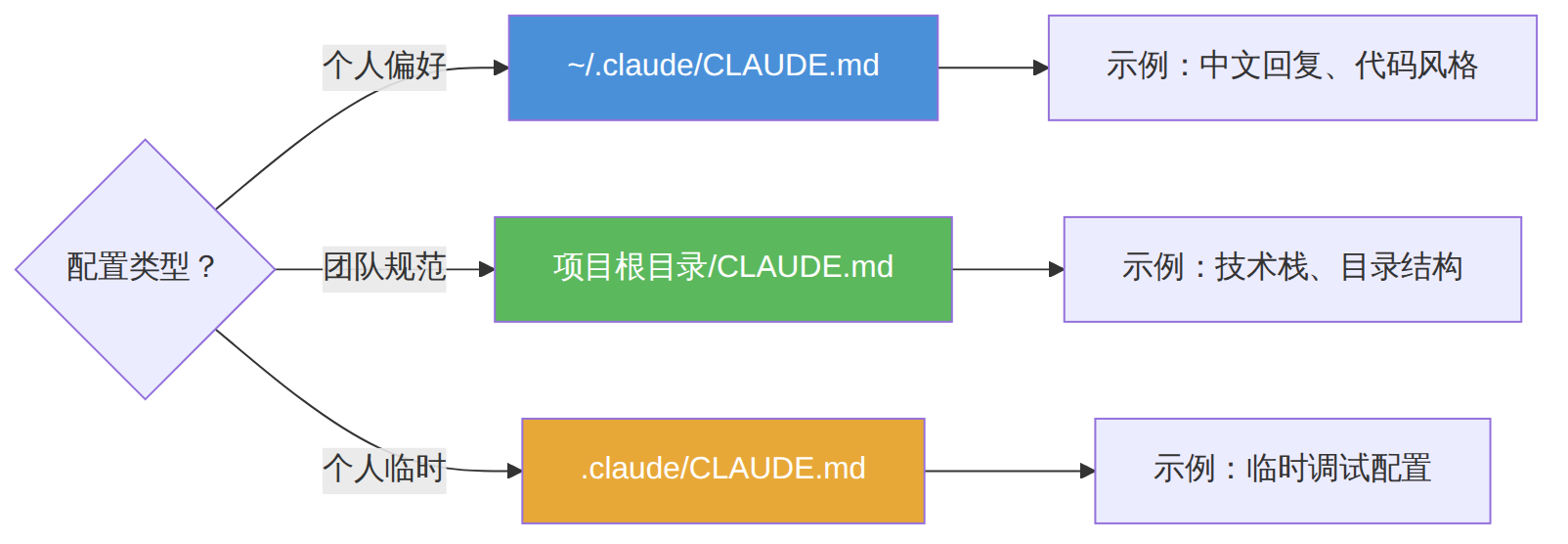
CLAUDE.md 的层级体系:
~/.claude/CLAUDE.md          ← 全局配置(所有项目共享)
项目根目录/CLAUDE.md          ← 项目配置(团队成员共享)
项目根目录/.claude/CLAUDE.md  ← 项目私有配置(不提交到 Git)
这个层级意味着你可以: - 在全局 CLAUDE.md 中设置个人偏好(如"用中文回复") - 在项目 CLAUDE.md 中设置团队规范 - 在私有 CLAUDE.md 中设置个人临时配置
在 Claude Code 中输入:
> 根据CLAUDE.md中的技术栈,帮我创建完整的项目结构。包括:
> 1. package.json
> 2. server.js 主入口
> 3. SQLite 数据库初始化脚本
> 4. RESTful API(增删改查任务)
> 5. 简洁的前端页面
Claude Code 会自动:
预期输出类似:
让我创建项目结构...
  ✓ 创建 package.json
  ✓ 创建 server.js
  ✓ 创建 db/init.js
  ✓ 创建 routes/tasks.js
  ✓ 创建 public/index.html
  ✓ 创建 public/style.css
  ✓ 创建 public/app.js
  ✓ 运行 npm install
在 Claude Code 中继续对话:
> 启动开发服务器并测试 API 是否正常
Claude Code 会执行:
node server.js
# 输出:Server running on http://localhost:3000
然后它会用 curl 测试 API:
# 创建任务
curl -X POST http://localhost:3000/api/tasks \
  -H "Content-Type: application/json" \
  -d '{"title":"学习 Claude Code","description":"完成入门教程"}'

# 获取所有任务
curl http://localhost:3000/api/tasks
现在你已经有了一个能运行的应用。继续让 Claude Code 帮你改进:
> 给任务添加优先级字段(高/中/低),前端加一个优先级筛选下拉框
> 添加任务完成状态切换功能,完成后显示删除线
> 写一个简单的测试文件
当你对当前状态满意时:
> 初始化 Git 仓库,创建 .gitignore,提交初始代码
Claude Code 会:
git init
# 创建 .gitignore(包含 node_modules, .env 等)
git add .
git commit -m "Initial commit: Todo app with Express + SQLite"
下面这张流程图展示了从安装到日常开发的完整工作流:
flowchart TD
    A[安装 Claude Code] --> B[首次认证]
    B --> C[打开项目目录]
    C --> D[运行 claude 启动]
    D --> E[运行 /init 生成 CLAUDE.md]
    E --> F[编辑 CLAUDE.md 设定规则]
    F --> G{任务类型}

    G -->|新功能| H[用自然语言描述需求]
    G -->|修 Bug| I[描述问题现象]
    G -->|重构| J[说明重构目标]

    H --> K[Claude Code 执行]
    I --> K
    J --> K

    K --> L{满意?}
    L -->|是| M[git commit 提交]
    L -->|否| N[/undo 撤销或补充指令]
    N --> K

    M --> O[继续下一个任务]

    style A fill:#4A90D9,color:#fff
    style B fill:#4A90D9,color:#fff
    style K fill:#E8A838,color:#fff
    style M fill:#5CB85C,color:#fff
图表 2
Claude Code 执行操作时需要你的授权。理解权限系统可以让你更高效地工作。
启动时可以指定权限模式:
# 默认模式:每次危险操作都询问
claude

# 接受所有读取操作,写入和命令仍需确认
claude --allowedTools Read,Glob,Grep

# 自动接受所有操作(仅用于可信环境)
claude --dangerouslySkipPermissions
| 操作类型 | 示例 | 默认行为 |
|---|---|---|
| 读取文件 | 查看代码内容 | 自动允许 |
| 搜索文件 | 查找文件、搜索代码 | 自动允许 |
| 编辑文件 | 修改代码 | 需要确认 |
| 创建文件 | 新建文件 | 需要确认 |
| 执行命令 | 运行测试、安装依赖 | 需要确认 |
你可以通过 .claude/settings.json 持久化权限:
{
  "permissions": {
    "allow": [
      "Bash(npm test)",
      "Bash(npm run lint)",
      "Bash(node *)"
    ],
    "deny": [
      "Bash(rm -rf *)",
      "Bash(git push *)"
    ]
  }
}
这样你不需要每次都手动确认 npm test 之类的安全命令。
对于复杂任务,Claude Code 提供了 Plan 模式。在这个模式下,Claude 只分析和规划,不执行任何修改操作。
> /plan
已进入计划模式。我会分析并制定方案,但不会修改任何文件。

> 重构整个认证模块,支持 OAuth2 和 JWT 两种方式
Claude Code 会输出:
## 实施计划

### 第一阶段:数据模型设计
1. 创建 User 模型(支持 OAuth 账号关联)
2. 创建 Session 模型(JWT Token 管理)
...

### 第二阶段:OAuth2 集成
1. 添加 OAuth2 客户端配置
2. 实现 GitHub/Google 登录流程
...

### 第三阶段:JWT 认证
1. 实现 JWT 签发和验证
2. 添加 Token 刷新机制
...

### 预计影响文件
- src/auth/ 目录(重写)
- src/routes/login.ts(修改)
- src/middleware/auth.ts(新建)

是否开始执行?
审查计划后,你可以: - 说"开始执行"——Claude 按计划逐步实施 - 说"修改第三阶段"——调整计划 - 说"先只做第一阶段"——分步执行
Claude Code 支持多个模型,不同场景选择不同模型可以优化成本和速度:
| 模型 | 特点 | 适用场景 |
|---|---|---|
| Claude Sonnet 4.6 | 均衡性能,速度快 | 日常编码、文件编辑、问答 |
| Claude Opus 4.6 | 最强能力,较慢 | 复杂架构设计、难题调试 |
| Claude Haiku 4.5 | 最快速度,低成本 | 简单查询、格式化、翻译 |
在会话中切换模型:
> /model claude-opus-4-6
或通过命令行参数:
claude --model claude-opus-4-6
实战建议:
Claude Code 的对话上下文有容量限制。以下技巧帮你高效利用上下文窗口:
> /compact
当对话超过几十轮后,执行 /compact 可以压缩历史信息,保留关键上下文,释放空间继续对话。
> /clear
完成一个任务后、开始新任务前,执行 /clear 清除无关上下文。
与其每次对话重复说明项目背景,不如写到 CLAUDE.md 中。Claude Code 每次启动都会读取这个文件。
> 查看 src/utils/helpers.js 中的 formatDate 函数,帮它加上时区支持
比"帮我改一下时间格式化"这种模糊指令高效得多。
> 审查最近一次 Git 提交的代码,指出潜在问题
> 运行测试,如果失败了分析原因并修复
> 为 src/api/ 目录下的所有路由生成 API 文档
> 将 src/utils.js 拆分成独立的模块文件,保持功能不变
> /plan
> 我需要给这个项目添加缓存层,比较 Redis 和 Memcached 的优劣,给出推荐方案
Claude Code 能力很强但不是万能的。始终审查它生成的代码,尤其是: - 涉及安全性的代码(认证、加密) - 数据库操作(可能丢数据) - 第三方库的使用(可能用过时 API)
让 Claude Code 每完成一个有意义的步骤就提交一次:
> 提交当前更改,commit message 用中文描述
这样如果 AI 后续操作搞砸了,你可以轻松回滚。
一个差的 CLAUDE.md:
# My Project
这是一个 Web 应用
一个好的 CLAUDE.md 应包含:技术栈、目录结构、编码规范、常用命令、特殊约定。
Claude Code 做了你不满意的修改?不要手动改回来:
> /undo
一步撤销,干净利落。
始终 cd 到项目目录再启动 claude。Claude Code 的工作范围基于当前目录:
# 正确
cd ~/projects/my-app && claude

# 错误(在 home 目录启动,上下文太大)
cd ~ && claude
完成本教程后,建议按以下顺序继续深入:

图表 3
下一步学习资源:
| 维度 | 评估 |
|---|---|
| 适合训练营类型 | AI 编程入门营、前端/后端开发集训、全栈工程师速成 |
| 建议教学时长 | 3-4 小时(含实操练习) |
| 学员前置要求 | 基本的终端操作能力,了解至少一门编程语言 |
| 硬件要求 | 任何能运行终端的电脑(4GB+ RAM) |
| 网络要求 | 需要稳定的网络(调用 Anthropic API) |
| 推荐练习项目 | Todo App(本教程)、个人博客、API 网关 |
| 成本预估 | 约 $5-15/人(取决于模型选择和使用量) |
[!tip] 51学通信知识星球 星主:爱卫生(微信:gprshome201101)——公众号「51学通信」创办者,19 年通信行业运维与讲师经验,著有《GPRS网络信令实例详解》《EPC原理与实践》《5G核心网原理与实践》三本纸质书(各大电商平台有售)。 星球定位:深耕 5G 核心网、IMS、NFV/AI、云原生等 ICT 领域,主打运维岗位与信令分析。 当前规模:5200 篇主题 / 990 个回答,198 元/年。 加入福利:加入星球后请加爱卫生微信,拉您进知识星球年度陪伴与答疑群——不限量回复您的各种问题,另有群内分享。 AI 加持:51学通信知识星球已作为 skill 接入 WorkBuddy,使用 deepseek-4-flash 在海量星球帖子中精准找贴、找视频、找 FAQ 和案例,做总结、找文档和 PPT 等场景全覆盖。
